

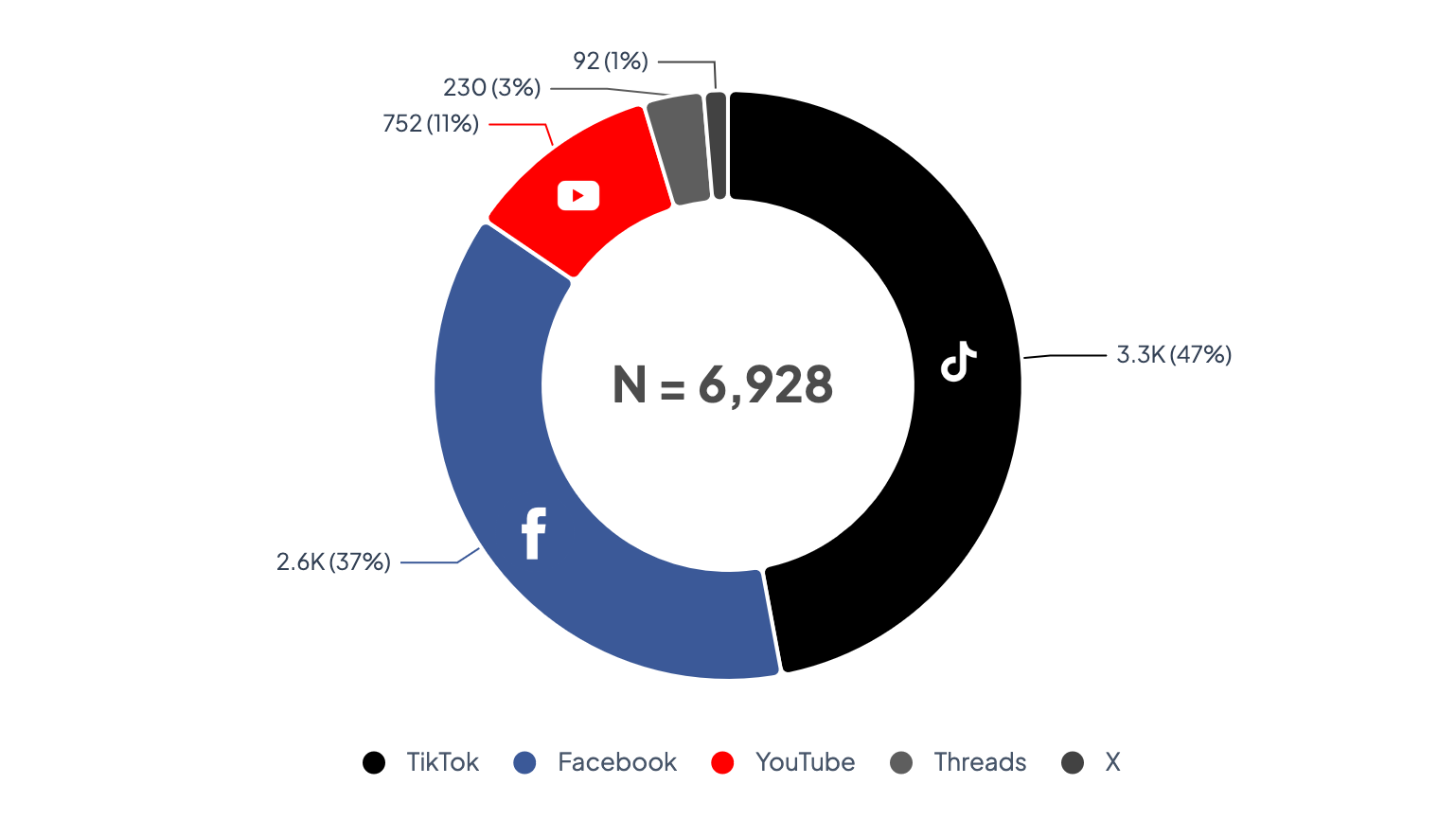
Trong các bản báo cáo Social Listening hoặc Digital Marketing, biểu đồ Donut (biểu đồ tròn khoét lỗ) là lựa chọn hàng đầu để thể hiện thị phần thảo luận hoặc phân bổ ngân sách. So với biểu đồ tròn bánh quạt truyền thống (Pie Chart), biểu đồ Donut mang lại cảm giác thanh thoát hơn, đồng thời phần tâm trống có thể tận dụng để hiển thị chỉ số tổng quan (Center KPI).
Bài viết này sẽ hướng dẫn bạn từng bước tạo ra một biểu đồ Donut chuyên nghiệp với mã màu nhận diện thương hiệu chuẩn xác trên Neoplot MAX.

Bước 1: Chuẩn Bị Dữ Liệu
Một biểu đồ Donut đẹp thường có từ 3 đến 6 thành phần. Nếu có quá nhiều thành phần nhỏ dưới 2%, bạn nên gom nhóm thành mục "Khác" (Others) để biểu đồ không bị rối mắt.
Ví dụ dữ liệu mẫu:
| Nền tảng | Lượng thảo luận (Buzz) |
|---|---|
| 45,200 | |
| TikTok | 32,800 |
| YouTube | 18,500 |
| Báo điện tử | 8,900 |
| Diễn đàn & Khác | 4,600 |
Bạn chỉ cần bôi đen bảng trên, nhấn Ctrl + C, sau đó mở Studio Neoplot và dán trực tiếp vào tab Dữ liệu.
Bước 2: Chọn Dạng Biểu Đồ & Thiết Lập Tỉ Lệ Khoét Lỗ
- Trên thanh công cụ trên cùng, chọn loại biểu đồ Donut.
- Chuyển sang tab Thiết kế -> chọn phần Donut & Pie:
- Bán kính trong (Inner Radius): Đặt ở mức 50% - 60% để tạo khoảng không gian thoáng đãng ở tâm.
- Bán kính ngoài (Outer Radius): Đặt khoảng 75% - 80%.
- Bo góc lát cắt (Border Radius): Tăng lên 6px để các đầu viền mềm mại, hiện đại.

Bước 3: Áp Dụng Mã Màu Nhận Diện Chuẩn
Neoplot MAX có sẵn bảng màu Social Media tích hợp tự động:
- Facebook:
#1877F2(Xanh dương đặc trưng) - TikTok:
#000000hoặc#FE2C55(Đen huyền bí hoặc Đỏ neon) - YouTube:
#FF0000(Đỏ tươi) - Báo điện tử:
#009FDB(Xanh thiên thanh) - Diễn đàn:
#F7941E(Cam ấm)
Ngoài ra, bạn có thể bấm vào từng lát cắt trong mục Màu từng chuỗi/lát để đổi bất kỳ màu sắc thương hiệu nào của riêng bạn.
Bước 4: Hiển Thị Nhãn & Số Liệu Trung Tâm
- Bật tùy chọn Hiển thị nhãn: Chọn định dạng hiển thị gồm
{Tên} • {Tỷ lệ %}. - Bật KPI trung tâm (Center KPI): Nhập tổng số thảo luận (ví dụ:
110,000 Thảo luận) với font chữ đậm nét để người xem nắm bắt ngay quy mô mẫu khảo sát.
Bước 5: Xuất Ảnh Sắc Nét
Cuối cùng, bấm nút Export ở góc trên bên phải:
- Chọn PNG 2x cho slide thuyết trình hoặc bài viết mạng xã hội.
- Chọn SVG nếu bạn muốn đưa vào Figma căn chỉnh thêm.
Như vậy, chỉ chưa đầy 2 phút, bạn đã sở hữu một biểu đồ chuẩn Agency để gửi sếp hoặc đối tác!